Showing posts with label Thủ thuật. Show all posts

12/3/07

Làm thế nào để Windows chạy nhanh hơn

Từ việc khởi động và tắt máy nhanh một cách nhanh chóng đến tự động bảo vệ dữ liệu, đây là các mẹo nhỏ có thể làm cho Windows Vista hay XP trở nên thông minh hơn, tin cậy hơn và hiệu quả hơn.


Mặc dù đã có nhiều năm kinh nghiệm tích góp và tinh chế từ hàng triệu người dùng nhưng Windows vẫn còn đó những điều bí ẩn, nhiều vấn đề. Mỗi một phiên bản mới mà hệ điều hành này đưa ra lại kèm theo rất nhiều nét quyến rũ và một số tính năng mới, tuy nhiên đi kèm với nó cũng có rất nhiều vấn đề gây đau đầu. Đôi khi những tính năng mới của Vista và những chức năng được cải thiện dường như lại có nhiều băn khoăn phải quan tâm hơn như chúng đáng giá.

Tuy nhiên bạn không cần phải tốn nhiều thời gian cho việc tìm kiếm phương thuốc chữa trị cho những căn bệnh kinh niên của Windows này. Chúng tôi đã chọn ra những bản sửa quan trọng nhất và những cải tiến hấp dẫn, chia chúng vào thành từng bước nhỏ để bạn có thể thực thi một cách dễ dàng và nhanh chóng. Những mẹo nhỏ này sẽ cải thiện các vấn đề liên quan đến hệ điều hành như khởi động, tắt máy và tự động bảo trì hệ thống của bạn.

Một số vấn đề trong Startup

Vấn đề: Đối với tôi Windows dường như chưa bao giờ khởi động đủ nhanh.

Cách giải quyết 1: Máy tính của bạn có thể đang tải các driver thiết bị cho phần cứng mà bạn không sử dụng nữa. Để tiết kiệm tài nguyên hệ thống bạn có thể hủy bỏ cài đặt các thiết bị này. Tuy nhiên đôi khi cách giải quyết bất cẩn có thể làm cho máy tính của bạn mất một số chức năng quan trọng, chính vì vậy bạn nên tạo một điểm khôi phục hệ thống trong System Restore trước khi tiến hành các vấn đề này.

Mặc định, Device Manager không hiển thị các thiết bị hiện chưa được kết nối với hệ thống. Để làm cho chúng hiện lên, bạn phải nhấn Windows-R để mở hộp Run và đánh vào đó lệnh cmd, nhấn Enter. Tại dấu nhắc lệnh, bạn đánh set devmgr_show_nonpresent_devices=1 sau đó nhấn Enter. Để lại đó cửa sổ nhắc lệnh đang mở.

Bạn tiếp tục nhấn Windows-R một lần nữa, sau đó đánh vào đó lệnh devmgmt.msc và nhấn Enter. Trong cửa sổ Device Manager, bạn chọn View, Show Hidden Devices. Kích chuột vào dấu cộng (+) bên cạnh mỗi nhánh để kiểm tra tất cả các thiết bị trên hệ thống của bạn. Các thiết bị hiện không được kết nối sẽ xuất hiện bằng biểu tượng màu xám nhạt. Nếu thiết bị nào bạn chắc chắn rằng sẽ không sử dụng nữa, hãy kích chuột phải vào nó và chọn Uninstall. Sau đó tuân theo nhắc nhở hiện trên màn hình để hoàn tất quá trình đó. Khi thực hiện xong công việc này, đóng cửa sổ nhắc lệnh để ẩn trở lại các thiết bị không được kết nối.

Cách giải quyết 2: Khi bạn đã ánh xạ một thiết bị mạng thành một chữ cái trên máy tính, Windows sẽ tự động khôi phục lại kết nối đó một cách mặc định bất cứ khi nào bạn đăng nhập. Chính vì do các kết nối mạng có thể làm mất thời gian nên bạn có thể tăng tốc cho việc khởi động bằng cách loại bỏ các kết nối đang không sử dụng.

Nhấn Windows-E để mở Windows Explorer, sau đó nhấn Alt-T, D để mở hộp thoại Disconnect Network Drives. Chọn ra các thiết bị để hủy kết nối, sau đó bạn kích OK.

Sau này, nếu bạn kết nối chỉ một thiết bị cho phiên bản hiện hành, đơn giản chỉ cần nhập vào đường dẫn UNC của nó (đường dẫn này xuất hiện trong thanh địa chỉ khi bạn chọn thiết bị trong Explorer và trong hộp Run). Hoặc nếu bạn sử dụng Tools, lệnh Map Network Drive trong Explorer, thì phải bỏ chọn “Reconnect at logon” trước khi kích “Finish”.

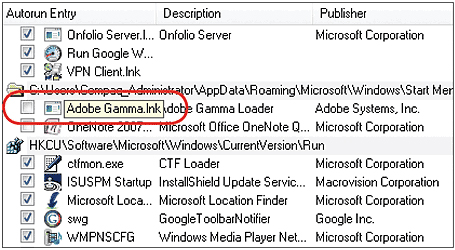
Cách giải quyết 3: Bạn sẽ giải phóng bộ nhớ hệ thống và khôi phục các chu trình của bộ vi xử lý bằng cách xóa hết những vấn đề gây cản trở mỗi khi khởi động đăng nhập vào Windows – và bạn có thể phát hiện một số malware trong tiến trình. Kiểm tra phát hiện các chương trình tự động chạy tự do từ bên trong chính hệ thống của Microsoft.

Làm thế nào để bạn có thể phân biệt được các chương trình khởi động hữu dụng giữa vô số chương trình? Hãy tham khảo các công cụ nghiên cứu của Autoruns, hoặc bạn có thể xem danh sách các ứng dụng khởi động của Paul Collins. Danh sách có khả năng tìm kiếm và tải về của các mục khởi động chung này cung cấp cả phần mô tả và việc bầu chọn cho mỗi một thành phần trong chúng, điều đó cho thấy mục nào có thể cần thiết cho một hệ thống điển hình.


Khởi động nhanh hơn bằng cách bỏ chọn những ứng dụng không
cần thiết trong tab Logon của Autoruns

Giảm sự lãng phí của Shadow Copies

Vấn đề: Vista đang lưu dữ liệu của tôi nhưng không cho phép tôi khôi phục nó.

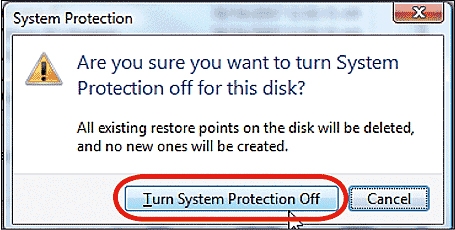
Cách giải quyết: Các phiên bản Business, Enterprise và Ultimate của Vista có Shadow Copies (hoặc Previous Versions), tính năng này cho phép bạn có thể khôi phục phiên bản cũ hơn của một file nào đó. Vista Home Basic và Home Premium thiếu tính năng này nhưng dẫu sao việc lưu dữ liệu theo một cách nào đó thì cũng vẫn lãng phí tài nguyên CPU và không gian đĩa. Để giảm bớt sự lãng phí này, hãy đặt tất cả tài liệu của bạn và các thư mục trên một ổ đĩa hoặc một phân vùng khác với ổ Windows của bạn. Sau đó kích Start, đánh SystemPropertiesProtection, và nhấn Enter. Trong danh sách các ổ, bỏ chọn một ổ đĩa có dữ liệu cá nhân. Kích “Turn System Protection Off “ khi được nhắc nhở và kích OK để đóng System Properties. Lưu ý rằng việc lưu dữ liệu trên một phân vùng riêng biệt cũng làm tăng tốc độ backup bởi nó cho phép bạn có thể copy chỉ các file thay vì cho cả các chương trình, chính do những thay đổi thường xuyên không diễn ra quá nhiều mà nó giảm được các công việc đối với backup.


Tối ưu Vista Home Basic và Premium bằng cách tắt System Protection trên những ổ không phải hệ thống

Sử dụng các bộ tăng tốc cho Windows

Vấn đề: Máy tính của tôi tương đối mới nhưng nó không thực sự chạy đủ nhanh

Cách giải quyết: Sử dụng các công cụ hiệu suất được xây dựng trong Windows để tối đa hóa bộ nhớ, không gian đĩa và các tài nguyên khác.

Giảm khả năng các ứng dụng có trên hệ thống của bạn

Vấn đề: Tôi không muốn Trojan horse hoặc một malware nào đó có thể tiêm nhiễm vào máy tính của tôi, nhưng việc đăng nhập như một người dùng chuẩn quả thực quá hạn chế.

Cách giải quyết: Kể cả khi bạn đăng nhập với tư cách là một quản trị viên thì cũng vẫn có thể khởi chạy các ứng dụng với những đặc quyền bị hạn chế. Bắt đầu bằng việc tải về tiện ích miễn phí PsTools của Microsoft. Giải nén chúng vào một thư mục và chuyển thư mục đó đến nơi bạn muốn lưu ứng dụng. Công cụ PsExec cũng được dự định cho việc khởi chạy các ứng dụng từ xa, nhưng bạn có thể sử dụng nó để khởi chạy các chương trình với những đặc quyền mức thấp.


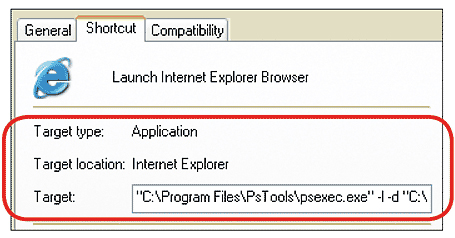
Giới hạn các đặc quyền ứng dụng trong Windows XP với tiện ích miễn phí PsExec

Để tạo một shortcut để mở Internet Explorer 7 hoặc bất kỳ ứng dụng nào khác với những hạn chế, bạn hãy kéo shortcut của nó đến một vị trí mới (có thể sẽ muốn sử dụng phiên bản với quyền cao hoặc trung bình của shortcut, vì vậy hãy để lại bản gốc chưa thay đổi). Chọn Copy Here. Kích chuột phải vào shortcut đã được copy và chọn Properties. Trên tab Shortcut, kích vào phần đầu của hộp Target và đánh vào đó đường dẫn đến PsExec trước dòng lệnh đang tồn tại trong đó. Sau đó đánh một dấu cách, tiếp sau dấu cách là -l -d ( dấu nối, ký tự I, dấu cách, dấu nối và ký tự d). Cuối cùng, đánh một dấu cách khác. Lệnh ‘-I’ sẽ giảm đặc quyền của chương trình, trong khi đó ‘-d’ làm cho cửa sổ nhắc lệnh đóng ngay sau khi ứng dụng được khởi chạy. Khi thực hiện xong, văn bản trong hộp Target thể hiện là "C:\Program Files\PsTools\ psexec.exe" -l -d "C:\Program Files\Internet Explorer\iexplore.exe" (các đường dẫn của bạn có thể khác). Kích vào biểu thượng Change, OK. Chỉ rõ đường dẫn đến file gốc (ở đây là iexplore.exe) và kích OK cho tới khi tất cả các hộp thoại đều đóng.

Để tránh những hạn chế trên các hành động như việc cài đặt plug-in cho trình duyệt, bạn cần phải chạy trình duyệt trong chế độ đặc quyền cao hoặc trung bình của nó.

Lặp lại các bước trên cho mỗi một shortcut mà bạn muốn chạy mới các đặc quyền thấp hơn.

Chuẩn đoán kết nối Internet của bạn

Vấn đề: Tôi phải trả tiền thuê dịch vụ Internet hành tháng nhưng nếu router của tôi phù hợp thì có thể tôi không có được tốc độ được hưởng từ ISP.

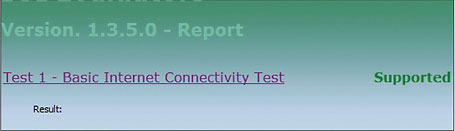
Cách giải quyết: Internet Connectivity Evaluation Tool – Công cụ đánh giá kết nối Internet của Microsoft có thể cho biết xem router của bạn có hỗ trợ công nghệ cho các kết nối nhanh hơn hay không. (Công cụ sẽ không đưa ra các kết quả chính xác nếu kết nối của bạn nằm phía sau tường lửa của một công ty). Kiểm tra có thể ngắt những kết nối đang chạy, vì vậy hãy thử nó khi nào bạn không sử dụng Internet.

Nếu các kết quả cho thấy rằng hệ thống của bạn không hỗ trợ nhiều công nghệ đã được liệt kê thì bạn có thể xem xét đến việc mua router mới hoặc (nếu bạn sử dụng XP) nâng cấp lên Vista. Website của Microsoft sẽ đưa ra liên kết đến các router thích hợp với Windows Vista.


Dịch vụ miễn phí của Microsoft cho bạn biết router có bị chậm kết nối Net hay không

Đưa Internet Explorer về trạng thái trước đó

Vấn đề: Internet Explorer hoàn toàn không thể sử dụng cho việc duyệt Web

Cách giải quyết: Nếu bạn đã thử sửa một số bước và đã sẵn sàng thực hiện một bước mạnh hơn, hãy khởi động lại tất cả các tùy chọn của Internet Explorer về trạng thái gốc của nó. Danh sách của Favorites, những cấu hình toolbar và những thay đổi tùy chỉnh khác sẽ không bị ảnh hưởng và các add-on trình duyệt của bạn sẽ bị vô hiệu hóa nhưng không bị xóa. Mặc dù vậy, các file tạm thời của Internet Explorer, cookies, history và mật khẩu đã lưu, các site được thêm vào vùng tin cậy và còn nhiều thiết lập khác nữa sẽ bị xóa sạch hoặc bị đưa quay trở lại giá trị mặc định. Nếu bạn không quan tâm đến điều đó, hãy mở Internet Explorer và chọn Tools, Internet Options. Chọn tab Advanced, và kích nút Reset. Kích Reset lại một lần nữa để xác nhận quyết định của bạn, sau đó kích Close, OK hai lần. Cuối cùng, bạn khởi động lại Internet Explorer đã được làm mới này.

Nguồn QTM

11/18/07

Mở lại các cửa sổ đã mở trước đó sau khi shutdown


Nếu bạn cần thường xuyên sử dụng cùng lúc nhiều thư mục trên máy tính thì bạn có thể thiết lập để chúng tự động mở lại vào lần khởi động kế tiếp của hệ thống. Không cần phải mất công để mở lại các cửa sổ đó, chỉ cần một vài bước để thực hiện. Thực hiện theo các bước sau để thiết lập máy tính của bạn tự động mở lại các cửa sổ của lần shutdown trước đây:

- Sau khi khởi động máy bằng tài khoản có quyền quản trị (đối với máy có nhiều tài khoản sử dụng khác nhau) bạn vào My Computer và chọn Folder Options trên thanh menu.

- Tuy nhiên, đôi khi các biểu tượng Folfer Options không có sẵn trên các menu của My Computer. Nếu gặp trường hợp này, bạn vào Start và chọn Control Panel. Chọn tiếp Appearance and Themes và sẽ thấy biểu tượng Folder Options tại đây. Click đôi vào biểu tượng này.

- Một cửa sổ mới sẽ xuất hiện với tiêu đề Folder Options, tại đây bạn hãy chọn tab View.

- Tại khung Advanced Settings, kéo thanh cuộn xuống dưới, click vào tùy chọn "Restore previous folder windows at logon" và nhấn nút OK để lưu lại tùy chọn.

Kể từ bây giờ, khi bạn restart hoặc shutdown hệ thống, máy tính của bạn sẽ tự động mở lại các cửa sổ của các folder đã mở trước đó ở những vị trí tương tự như trước đây.


Nguồn Phạm Thế Quang Huy

11/11/07

Ghost đĩa từ máy tính này sang máy khác

Ghost, còn gọi là công cụ “clone”, hay sao lưu đĩa ( nó rất cần thiết đối với các bạ n thích vọc máy tính). Chương trình này là một phần mềm có tính phí của hãng Symantec, bạn có thể liên hệ với các cửa hàng phần mềm để mua. Bạn cũng có thể dùng bản rút gọn có trong bộ công cụ khởi động Hiren.

Cần chuẩn bị, một đĩa CD khởi động Hiren, version từ 7.0 trở lên, phiên bản mới nhất hiện nay là 8.2. Trong đĩa CD này đã có sẵn công cụ Norton Ghost. Máy tính 1 (đã cài đầy đủ chương trình) phải trang bị ổ CD ROM.

Có hai cách để thực hiện công việc Ghost từ máy một sang máy hai.

Cách 1: (Nếu bạn có kiến thức về tháo lắp phần cứng máy tính, và máy của bạn không phải là máy bộ đang trong thời gian bảo hành) Bạn tuần tự làm theo các bước sau:

B1: Tháo ổ cứng của máy 2, gắn vào máy tính 1 theo chế độ slave (nếu máy bạn dùng đĩa cứng theo chuẩn IDE ATA). Còn nếu máy bạn dùng SATA thì gắn vào một potrt SATA thứ hai.

B2: Sau khi đã gắn đĩa cứng vào, bạn vào BIOS và kiểm tra việc, máy tính đã nhận biết (detect) được hai ổ đĩa cứng chưa. Nếu chưa được thì kiểm tra và thao tác cho đến khi nào máy tính một của bạn nhận biết được hai ổ cứng.

B3: có 3 trường hợp

1. Nếu hai ổ cứng hoàn toàn giống nhau về kích thước, thì bạn có thể bắt đầu Ghost đĩa ngay. Thao tác như sau:

Khởi động máy bằng đĩa CDROM Hiren đã chuẩn bị. Bạn sẽ nhận được một danh sách liệt kê rất nhiều công cụ có trong đĩa CD này. Hãy nhấn số của dòng công cụ “Disk Clone Tools”, bạn sẽ thấy một danh sách rất nhiều công cụ để sao y đĩa, hãy chọn công cụ Norton Ghost 8.00.

Chọn tuần tự Local -> Disk -> To Disk. Khi máy tính hỏi bạn về Source Disk, hãy chọn ổ đĩa đã có đầy đủ thông tin. Đĩa đích sẽ là đĩa cứng mà bạn mới gắn vào.

Xin lưu ý, thông tin trên đĩa đích sẽ bị ghi đè nếu bạn dùng chế độ Disk to Disk. Nếu bạn Ghost các đĩa cứng cài hệ điều hành thuộc họ NT (Windows 2000/XP/2003), bạn nhớ chấp nhận để Ghost luôn cả tập tin Pagefile.sys. Chức năng này chỉ có với các phiên bản Ghost từ 8.00 trở lên. Windows 2003 cần phiên bản Ghost 8.02.

2. Nếu hai ổ cứng của bạn không giống nhau hoặc giống nhau, nhưng bạn muốn chia cấu trúc phân vùng khác.

Trước hết, hãy dùng PartionMagic để phân vùng lại đĩa cứng máy 2 như ý muốn của bạn. Công cụ PartionMagic có thể tìm thấy ngay trên đĩa CD Hiren, tại mục Disk Manager Tools.

Bạn tiến hành Ghost từ Partion -> Partion. Chương trình yêu cầu bạn lựa chọn đĩa nguồn (Source Disk), tới phân vùng chứa thông tin (Source Partion), rồi tới đĩa đích (Destination Disk), nếu có 2 đĩa cứng vật lý và phân vùng chứa thông tin chép đến.

Nếu không, bạn cũng có thể chép một phân vùng thành một tập tin Images, bằng cách dùng chức năng Pation -> To Image. Tập tin này có đuôi là .gho. Xin nhớ là phải xác nhận yêu cầu copy luôn cả tập tin Pagefile.sys vào trong tập tin hình ảnh. Sau đó, cần chép tới phân vùng nào thì dùng chức năng Partion -> From Images… để bung từ tập tin .gho mà bạn đã tạo thành một Partion có thông tin gần như nguyên vẹn.

Lưu ý: Lượng thông tin trong phân vùng nguồn không được lớn hơn dung lượng chứa của phân vùng đích. Tốt hơn, hai phân vùng nên có kích thước đều nhau hoặc phân vùng nguồn có kích thước nhỏ hơn.

Cách 2: ( Nếu bạn không muốn tháo lắp máy tính).

Hãy đọc kỹ bước ba, hướng dẫn cách Ghost một phân vùng đĩa thành một tập tin Images. Tìm cách chép tập tin phân vùng đĩa .gho đó từ máy 1 vào máy 2. Sau đó, khởi động máy 2 với đĩa CD Hiren và làm thao tác ngược lại, ghost từ một tập tin Images thành một phân vùng đĩa. Tập tin .gho này thường có kích thước khá lớn, thường là lớn hơn 1GB. Bạn có thể ghi ra CD hoặc hay hơn là DVD. Nếu tốt hơn nữa là có một thiết bị tháo lắp như ổ cứng rời…

Để cho an toàn, khi tháo đĩa cứng 2 trở về máy tính 2, bạn hãy khởi động Windows ở chế độ SafeMode, sử dụng chức năng Scan for Hardware Change trong Device Manager trước khi khởi động lại ở chế độ bình thường. Có thể, Windows sẽ tái cài đặt lại một số các driver phần cứng cho nên bạn hãy cẩn thận chuẩn bị đĩa CD cài đặt Windows. Thao tác này dùng để tái thiết lập lại số ID (định danh) của Windows XP cho máy tính mới (máy tính 2) của bạn.

Xin nhớ, luôn phải sao lưu thông tin dự phòng và cẩn thận hết sức trong việc phân biệt đĩa cứng, đặc biệt là trường hợp hai đĩa cứng giống nhau.

Chúc bạn thành công!

Mr TRẦN

Cách chụp hình khi xem video bằng Windows Media Player

Có nhiều hình ảnh đẹp trong các phim video mà bạn muốn chụp lại để sưu tập lưu trữ, nhưng khổ nỗi khi dùng các phím Print hay Alt+Print để chụp thì lại không thấy được hình. Có lẽ bạn sẽ nghĩ tới việc dùng một phần mềm chụp hình nào đó chuyên biệt hơn, nhưng những phần mềm như thế đôi khi lại khó tìm, khó sử dụng và có thể là không miễn phí.

Thay vì phải “bận rộn” lo tìm các phần mềm như thế, bạn sẽ không ngờ rằng chỉ cần chỉnh sửa Windows Media Player (WMP) chút đỉnh là có thể chụp được các hình như mong muốn. Cách thực hiện điều này như sau:

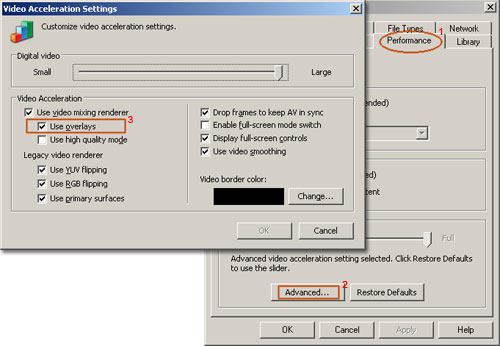
- Khởi động WMP, bấm menu Tools, chọn Options. Kế tiếp, chọn thẻ Performance (1) rồi bấm nút Advanced (2) trong khung Video acceleration.

- Trong hộp thoại Video Acceleration Settings, bạn hãy bỏ dấu kiểm ở hộp Use overlays (3) (trong khung Video Acceleration) rồi bấm OK để đóng các hộp thoại lại.

- Sau cùng, bạn mở file video có hình cần chụp, khi đến cảnh mà bạn muốn rồi sử dụng một trong hai phím chụp thông thường như trên để chụp chúng là xong. Sau đó, bạn mở một chương trình hiệu chỉnh ảnh nào đó (Paint hay Photoshop chẳng hạn), dán các hình vừa chụp vào rồi lưu thành file ảnh để cất giữ.

11/7/07

Rút ngắn quá trình tắt máy tính

Ngoài tăng tốc quá trình khởi động, bạn cũng có thể rút ngắn cả khoảng thời gian shutdown máy tính theo các bước hướng dẫn dưới đây:


- Vì lý do bảo mật, mỗi lần tắt máy tính hệ điều hành XP sẽ xoá thông tin lưu giữ trong pagefile.sys. Tệp tin này thường được sử dụng để lưu giữ các tệp tin và dữ liệu tạm thời khi hệ thống PC bị tắt. Một số người thường có thói quen xoá tệp tin này khi tắt máy do các thông tin nhạy cảm như mật khẩu vẫn được lưu giữ tại tệp tin này. Tuy nhiên, chính việc làm này sẽ khiến cho thời gian tắt máy bị ảnh hưởng một cách đáng kể. Do đó, nếu yếu tố bảo mật không được ưu tiên ở chế độ cao nhất thì bạn không nên xoá tập tin này.

- Để tắt máy tính mà không muốn xoá tệp tin trên, bạn kích chuột vào Start, Run, gõ lệnh regedit vào hộp thoại và vào theo đường dẫn sau:

HKEY_LOCAL_MACHINE\SYSTEM\CurrentControlSet\Control\Session Manager\Memory Management

Khi đó, bạn hãy thay đổi giá trị của trường ClearPageFileAtShutdown bằng 0. Sau đó, đóng trình biên soạn Registry và khởi động lại máy tính. Kể từ thời điểm đó, bất kỳ khi nào bạn tắt Windows XP, nội dung trong tệp tin pagefile.sys sẽ không bị xoá và thời gian tắt máy sẽ giảm một cách đáng kể.

Chú ý: Nên sao lưu Registry trước khi thay đổi bất cứ thông tin nào trong chương trình này.

11/5/07

Các thủ thuật về shortcut trong Windows XP

Shortcut là một trong những tính năng hữu ích nhất trong Windows XP mà đôi khi người dùng không để ý đến. Shortcut là một tệp tin đóng vai trò như một đường dẫn tới một chương trình, tài liệu, website, hoặc một đối tượng khác. Nhấn vào shortcut sẽ mở ra tệp tin gốc, hoặc các tệp tin hay chương trình mà nó chỉ tới. Bạn có thể tạo ra, di chuyển, sao chép, xoá, đặt lại tên và cá nhân hoá một shortcut mà không ảnh hưởng tới tệp tin gốc mà nó chỉ tới.

Bạn cũng có thể thay thế shortcut trên nền desktop, trong menu Start, hoặc trong bất cứ một thư mục Windows nào. Shortcut thường mang lại sự tiện dụng, tính linh hoạt khi khởi động chương trình hoặc mở các tệp tin. Sau đây là 9 thủ thuật hữu ích giúp bạn khởi tạo và cá nhân hoá các shortcut trong Windows.

1. Tạo một shortcut trên nền desktop

Một trong những vị trí thường được sử dụng để tạo short trong Windows là nền Desktop. Để tạo một shortcut trên Desktop, bạn nhấn chuột phải vào tệp tin gốc, chọn lệnh Send To, tiếp tới chọn Desktop (Create Shortcut). Khi đó một shortcut mới dẫn tới tệp tin này sẽ xuất hiện trên nền Desktop.

Bạn cũng có thể dễ dàng tạo ra các shortcut trên nền Desktop cho bất cứ một chương trình nào trong phần Programs. Để tạo shortcut cho Microsoft Word, bạn vào Start -> All Programs -> Microsoft Office -> nhấn chuột phải vào Microsoft Office Word rồi chọn lện Send To và chọn tiếp Desktop (Create Shortcut).

2. Tạo shortcut cho một tệp tin

Tạo shortcut cho các chương trình trong menu Programs sẽ giúp bạn dễ dàng tìm thấy và truy cập vào các chương trình này. Vậy làm thế nào để tạo shortcut cho một chương trình không được liệt kê trong menu Programs. Để làm được điều đó, bạn sẽ cần cung cấp tệp tin gốc để shortcut chỉ tới. Hãy di chuyển tới vị trí cần đặt shortcut mới và nhấn chuột phải vào khu vực trống, rồi chọn lệnh New -> Shortcut. Bạn cần xác định được vị trí của tệp tin cần đặt shortcut từ lệnh Browse (các tệp tin này thường là các tệp tin khởi động, hoặc có đuôi ".exe"). Nhấn vào Next -> Finish để hoàn tất quá trình.

Chẳng hạn, bạn muốn tạo một shortcut trên nền Desktop cho tệp tin Windows Registry Editor (Regedit.exe). Bạn nhấn chuột phải vào nền Desktop rồi chọn New -> Shortcut. Trong trường Command Line, gõ hoặc dẫn tới tệp tin tải Registry Editor, đó là: C:\WINDOWS\Regedit.exe. Nhấn Next và đặt tên cho short và nhấn vào Finish để kết thúc.

3. Tìm tệp tin gốc cho shortcut

Bạn muốn tạo shortcut cho một chơng trình, chẳng hạn như Registry Editor, nhưng không biết tìm tệp tin gốc ở đâu. Trong trường hợp này bạn hãy thử dùng tiện ích Windows Search xem sao. Từ Start -> Search -> For Files Or Folders, gõ "regedit.exe" và nhấn nút Search. Windows sẽ tìm thấy tệp tin Regedit trong thư mục Windows. Bạn chọn tệp tin Regedit.exe trong thư mực Windows. Giữ phím ALT và kéo tệp tin này vào vị trí cần tạo shortcut, chẳng hạn như trên Desktop.

Cách làm này chỉ có tác dụng khi bạn biết tên của tệp tin tốc. Nhưng nếu bạn không biết vị trí tệp tin gốc thì sao? Trong trường hợp này, bạn vẫn có thể sử dụng công cụ Windows Search để tìm tệp tin đó bằng cách nhập vào từ khoá tìm kiếm (chẳng hạn như kí tự đầu tiên của tên file, hoặc tên chính xác của file). Ví dụ: nếu bạn không biết tệp tin khởi động của trình Registry Editor là Regedit.exe, mà chỉ biết nó bắt đầu bằng từ ký tự "reg", thì bạn vẫn có thể tìm được tệp tin này bằng cách mở Windows Search, gõ "reg*.*" hoặc "reg*.exe" trong ô tìm kiếm. Có thể bạn sẽ được Windows đưa ra một số gợi ý để kết quả được như mong muốn.

4. Đặt shortcut vào các vị trí khác

Có một số vị trí đặt shortcut mà bạn sẽ phải làm thủ công, chẳng hạn như trong menu Start và trong thanh công cụ Quick Launch Toolbar. Để đặt một short vào menu Start, chọn tệp tin gốc, rồi kéo tệp tin đó vào nút Start. Biểu tượng shortcut của tệp tin này sẽ xuất hiện ở phía trên cùng của menu.

Thanh Quick Launch sẽ xuất hiện bên tay phải của nút Start. Nếu bạn không nhìn thấy chúng, hãy nhấn chuột phải vào bất cứ không gian trống nào của thanh Taskbar và chọn "Toolbars Option" rồi chọn Quick Launch. Có một vài shortcut nằm ở trong phần menu Start, nếu bạn muốn bổ sung thêm shortcut thì chỉ việc kéo tệp tin gốc vào thanh Quick Launch cho tới khi nào con trỏ chuột hiện một đường thẳng. Khi đó bạn nhả chuột để tạo một shortcut mới.

5. Tạo shortcut cho các tệp tài liệu và thư mục

Chức năng shortcut không chỉ dùng để mở các chương trình, nó có thể mở cả tệp tài liệu (Documents), thư mục (Folders) và thậm chí là cả ổ cứng. Để tạo short cho một tài liệu hoặc thư mục, bạn nhấn vào chúng, rồi giữ phím ALT và kéo chúng tới vị trí muốn tạo shortcut. Thả chuột và phím ALT để tạo shortcut mới. Để tạo shortcut cho ổ cứng, bạn mở My Computer, rồi giữ phím ALT và kéo biểu tượng của ổ đĩa muốn tạo shortcut vào nơi mong muốn.

6. Tạo shortcut cho website

Để tạo shortcut cho một website, bạn hãy mở trình duyệt và mở website đó ra. Hãy nhấn và kéo biểu tượng ở trước thanh địa chỉ tới vị trí tạo shortcut mong muốn.

7. Tạo shortcut trong mục "Send to"

Một trong những các tạo shortcut hữu ích nhất là tạo shortcut trong phần "Send To". Để thực hiện điều này, bạn mở thư mục "Send to" ra bằng cách gõ lệnh "sendto" trong Run. Trong thư mục Send to, bạn có thể bổ sung thêm vào những thư mục cần thiết, đơn giản bằng cách đặt shortcut của chúng vào đây. Thường thì bạn sẽ bổ sung những shortcut chỉ dẫn tới một chương trình thường dùng để mở nhiều tệp tin khác nhau, chẳng hạn như Windows Media Player. Khi nào muốn mở một tệp tin audio, bạn chỉ cần nhấn chuột phải vào tệp tin, rồi sử dụng lệnh "Send to Windows Media Player" để mở tệp tin.

8. Tạo shortcut cho một shortcut

Bạn thường mở một shortcut bằng cách nhấp đúp chuột vào đó. Bạn cũng có thể mở rộng shortcut bằng cách sử dụng tổ hợp phím tắt. Để làm được điều này, bạn nhấn chuột phải vào bất cứ một shortcut nào và chọn thẻ Properties, rồi nhấn vào thẻ Shortcut. Thẻ tab này sẽ hiển thị những thông tin nhấn định, bao gồm trường cho phím tắt (theo mặc định, Windows sẽ sử dụng phím CTRL-ALT ở đầu tổ hợp phím này). Bạn chỉ cần nhập ký tự hoặc số để quy định cho phím shortcut và nhấn OK để hoàn tất.

Chẳng hạn, bạn có thể sử dụng tổ hợp phím CTRL-ALT-E (gõ thêm chữ "E") quy định cho chương trình Microsoft Excel, hoặc CTRL-ALT-W quy định cho Microsoft Word. Bất cứ khi nào bạn nhấn các tổ hợp phím này, Windows sẽ tự động kích hoạt các chương trình mong muốn.

9. Cá nhân hoá diện mạo shortcut

Để thay đổi vẻ bề ngoài của shortcut cho đỡ nhàm chán, bạn hãy sử dụng công cụ Tweak UI, được gói kèm theo gói phần mềm Microsoft Power Toys (Microsoft không hỗ trợ phần mềm này mặc dù ít khi nó mắc lỗi). Tải về gói Power Toys tại địa chỉ: http://www.microsoft.com/windowsxp/downloads/powertoys/xppowertoys.mspx. Với gói công cụ này, bạn có thể tạo ra những diện mạo thú vị cho shortcut.

Nguồn TC Infoworld

11/1/07

Khoá Registry bằng một cú bấm chuột

Để chỉnh sửa và giúp cho hệ thống được chạy “trơn tru” hoặc khám phá những điều bất ngờ ẩn giấu trong Windows, người sử dụng thường chỉnh sửa các từ khoá trong Windows bằng cách chỉnh sửa registry, tuy nhiên nếu việc chỉnh sửa registry mà quá “lạm dụng” sẽ khiến cho hệ thống chạy không ổn định và xảy ra những sự cố không đáng có.

Ngoài ra cũng có một số trường hợp khi sử dụng máy tính dùng chung, thì việc chỉnh sửa tuỳ tiện registry tỏ ra khá nguy hiểm trong vấn đề “bảo mật” các chương trình đã cài đặt vào. Để an toàn trong trường hợp này bạn nên khoá chức năng của registry đi chỉ bằng một cú click chuột với chương trình Registry Enabler & Disabler.

Cách thức sử dụng chương trình rất đơn giản, từ giao diện làm việc chính của chương trình. Nếu muốn khoá lại chức năng registry bạn chỉ cần click chuột vào tuỳ chọn Disable The Registry, khi này hiệu lực của chương trình sẽ được kích hoạt tức thời mà không cần phải khởi động lại Windows. Khi nào muốn khôi phục lại chức năng làm việc của registry thì bạn chỉ cần kích hoạt lại chương trình rồi chọn vào tuỳ chọn Enable The Registry là được.

Chương trình Registry Enabler & Disabler là một dạng freeware (miễn phí) tương thích tốt với mọi hệ điều hành Windows hiện nay. Với dung lượng tải về chỉ khoảng 500KB, bạn có thể tải trực tiếp chương trình này về từ địa chỉ:

http://www.download.com/Registry-Enabler-Disabler/3000-2094_4-10655572.html

Nguồn Thành Luân

Dead Disk Doctor 1.26: Cứu dữ liệu trên đĩa hỏng

Các phương tiện lưu trữ dữ liệu như đĩa cứng, đĩa CD, DVD, flash USB... thường dễ bị tổn thương vì những tác động cơ, nhiệt, điện hay hóa học. Nếu trên phần bề mặt đĩa cứng, CD/DVD, USB flash... của một file đã lưu có một khoảng nhỏ nào đó bị trầy xước hay hư hỏng thì có thể Windows hay cả DOS cũng đều từ chối việc mở hoặc copy file ấy. Lúc này, bạn hãy nhờ đến Dead Disk Doctor (DDD) để cứu những file này.


Phiên bản DDD 1.26 plus tương thích với mọi hệ điều hành Windows (kể cả Vista), dung lượng 2,9 MB, tải về từ địa chỉ:
http://www.deaddiskdoctor.com/dddplus_setup.exe.

Sau khi tải về, bạn tiến hành cài đặt chương trình như bình thường.

Nguyên tắc hoạt động của DDD là đọc dữ liệu theo khối để tăng khả năng có thể đọc được cho đến khi tạo ra những file, đồng thời thay thế dữ liệu bị mất bởi những byte ngẫu nhiên. Do đó, những đoạn dữ liệu bị lỗi sau khi copy có thể không giống hoàn toàn dữ liệu ban đầu, nhưng những gì còn lại vẫn có thể đọc và sử dụng được chứ không phải chịu mất hoàn toàn.

Sau khi kích hoạt chương trình, bạn thực hiện 1 trong 3 tùy chọn sau:

- Sao chép các file trên đĩa hỏng sang một thư mục đặc biệt: Bạn chọn I want to copy files from damaged media to a specific folder, bấm Next. Sau đó chọn những tập tin, thư mục muốn copy trên đĩa hỏng. Bấm Next, chỉ định thư mục đích để chứa dữ liệu cần copy. Sau cùng, bấm Next để chương trình tiến hành copy dữ liệu. Khi hoàn tất, sẽ có bảng báo cáo cho biết số file đã được copy, số file bị lỗi và số file không copy được.

- Sao chép toàn bộ nội dung đĩa CD/DVD hỏng: Chọn To make a copy of damaged CD or DVD disk, bấm Next. Ở bước tiếp theo, tại thẻ Source/Write Drives chọn đĩa cần copy, thẻ Temporary folder chọn thư mục tạm để chứa nội dung được copy. Sau đó bấm Next và đợi trong giây lát để chương trình thực hiện việc copy dữ liệu. Xem bảng báo cáo để biết những tập tin, thư mục copy thành công.

- Sao chép những file, thư mục trên đĩa hỏng và ghi ra CD/DVD: Chọn To copy files and burn them on CD or DVD, bấm Next. Chọn trên đĩa hỏng những file, thư mục quan trọng cần sao chép (dùng phím Shift hay Ctrl để chọn nhiều file, thư mục cùng lúc), bấm Next. Tại trường Burn Settings, bạn chọn ổ ghi (Recorder), tốc độ ghi (Write Speed). Sau cùng, bấm Burn để chương trình thực hiện copy và ghi dữ liệu ra đĩa.

Nguồn Quản trị mạng

10/28/07

Mẹo hay trong Windows

Xóa bỏ đường dẫn mặc định để nhập địa chỉ lưu trữ mới cho My Documents.

1. Chuyển My Documents sang ổ D

Theo cấu hình đã được cài đặt sẵn trong đĩa hệ điều hành WinXP hoặc Win2000, thư mục “My Documents” sẽ được mặc định là nằm trong ổ C. Tuy nhiên, do ổ C là nơi thường được format lại mỗi lần cài đặt lại hoặc cài đặt mới hệ điều hành, nên thường chỉ lưu những file cài đặt, những file này sẽ dễ dàng cài đặt lại nếu như có phần mềm. Do đó, chuyển đổi vị trí “My Documents” sang ổ D được xem là quan trọng và thiết yếu. Để thực hiện được như vậy, trước tiên bạn kích chuột phải vào folder “My Documents”, chọn Property. Tại mục “Target Folder Location” xoá bỏ đường dẫn mặc định đi và thay bạn nhập đỉa chỉ vị trí mới (giả sử như ổ D: D:\Documents) để làm nơi lưu trữ mới của “My Documents”

2. Đăng nhập bằng Power User

Thông thường khi đăng nhập vào hệ thống bằng account của Administrator hoặc Client, hệ thống của bạn có thể trở thành đối tượng tấn công của một số loại virus có khả năng lây lan và xâm nhập mạnh như: W32, Trojan horse. Tuy nhiên bạn có thể loại trừ khả năng hoặc giảm tới mức tối thiểu sự tấn công của vi rút bằng cách đăng nhập vào máy tính thông qua quyền Power User.

Quyền đăng nhập bằng Account Power User vẫn cho phép thực hiện đầy đủ các chức năng của Windows. Để giảm quyền, chọn Start/Run, nhập dòng chữ “lursmgr.msc”, sau đó nhấn phím Enter. Chọn Groups và kích đúp chuột vào Administrators. Tuy nhiên, để thực hiện được như vậy bạn phải có ít nhất một account trong danh sách Members với tư cách là Administrator. Sau đó, chọn account mà bạn muốn giảm quyền trước tiên chọn Remove/OK, sau đó nhấn đúp chuột trái vào Power User, kích vào nút Add, đánh tên account của bạn, và lại nhấn OK. Đặc biệt, khi dùng Power User bạn có thể chuyển về quyền Administrator một cách dễ dàng nếu muốn.

3. Dồn đĩa

Dung lượng các thu mục và tập tin đang đầy lên có thể làm cho ổ cứng của bạn mỗi ngày thêm chật chội. Tuy nhiên bạn có thể dồn đĩa lại để tạo ra những khoảng trống mới cho ổ đĩa. Để có thể nén các thư mục và tập tin, ổ đĩa của bạn phải được định dạng theo NTFS (nếu ổ đĩa của bạn không phải là NTFS, hãy sử dụng phần mền Partition Magic, bạn có thể tải phần mền này miễn phí tại trang Download.com về). Thao tác dồn đĩa như sau: Nhấn chuột phải lên tập tin và thu mục muốn nén và chọn Properties. Trên thẻ General, chọn Advance. Đánh dấu lên mục Check Compress contents to save disk space và nhấn OK.

4. Tự động mở CD theo nội dung

Thông thường, khi người dùng đưa một đĩa CD bất kỳ vào trong ổ CD hay còn gọi là ổ CD-ROM, trên màn hình máy tính sẽ xuất hiện một ra một cửa sổ mới, trong đó hiển thị dưới dạng danh sách những hành động cần lựa chọn. Người dùng có thể kích chuột vào box chứa nội dung cho phép trả lời một lần cho mỗi loại nội dung. Tuy nhiên, nếu bạn không muốn bị phân tâm bởi chế độ tự động bật CD theo nội dung này, bạn có thể tắt bỏ nó đi. Để thực hiện được như vậy, trước tiên bạn nhấn chuột lên ổ đĩa CD trong cửa sổ Explorer và chọn Properties, ở trong thẻ AutoPlay, chọn nội dung thích hợp theo ý muốn của bạn từ sách hiển thị ra. Để tắt chức năng tự động mở với một nội dung thích hợp bạn chỉ định nội dung cho nó bên dưới là: Take no Action và nhấn OK.

Nguồn Duy Khương

10/24/07

Thủ thuật xử lý những sự cố máy tính xấu nhất

Máy tính không khởi động? Quên mật khẩu đăng nhập Windows? Ổ cứng hỏng, dữ liệu cá nhân biến mất, mất kết nối mạng... hoặc bạn vừa gửi nhầm thư “ca cẩm” đến địa chỉ email của sếp? Tệ hơn nữa, bạn lại làm tình hình thêm nghiêm trọng khi cố gắng giải quyết một cách vội vàng. Bạn nên chuẩn bị tinh thần cho những tình huống này. Hãy đọc kỹ, giữ gìn cẩn thận “cẩm nang” này để khi xảy ra sự cố thì lấy ra và làm theo hướng dẫn. Những thủ thuật trong bài không giải quyết hết tất cả những trục trặc. Tuy nhiên, chúng sẽ giúp bạn vượt qua một số tình huống tồi tệ nhất trên máy tính bằng những thủ thuật “độc chiêu” bạn chưa từng nghĩ đến như cho ổ đĩa cứng vào tủ lạnh để cứu dữ liệu, làm khô điện thoại di động bằng lò vi sóng hoặc thiết lập thời gian chờ trước khi email tự động gửi đi để có thời gian đọc lại nội dung email.

Máy tính không khởi động

Nguyên nhân có thể (NN). Do bất cứ thứ gì; lỗi của Windows, xung đột giữa các phần mềm, trình điều khiển (driver) thiết bị gây tranh chấp hoặc do phần cứng hỏng hóc.

Khắc phục (KP). Trong trường hợp này, bạn thử trổ tài thám tử Sherlock Holmes để xác định chính xác “thủ phạm”. Hãy sử dụng phương pháp loại suy bằng cách thay thế từng phần cứng “khả nghi”.


Hình 1. Jumper xóa thiết lập CMOS thường nằm gần pin (nuôi) CMOS

- Đầu tiên, bạn cần kiểm tra tất cả cáp (cáp nguồn, cáp dữ liệu và cả cáp gắn vào mạch điện tử) để chắc chắn mọi thứ đã gắn chặt và đúng cách.

- Kế tiếp, kiểm tra bộ nguồn. Lắng nghe tiếng quạt tản nhiệt hoạt động, tiếng đầu đọc ổ đĩa cứng di chuyển. Nếu không nghe tiếng động, có thể bộ nguồn gặp trục trặc, cần thay thế. Để chắc chắn hơn, hãy kiểm tra điện thế ra với một thiết bị kiểm tra chẳng hạn như ATX power supply tester (giá 10USD) (find.pcworld.com/57276).

- Nếu bộ nguồn vẫn hoạt động tốt nhưng màn hình không hiển thị, bạn thử mượn màn hình khác (tất nhiên phải còn hoạt động tốt) kiểm tra để loại trừ nguyên nhân màn hình. Nếu ổ đĩa cứng vẫn hoạt động bình thường, card màn hình là thủ phạm. Tháo card màn hình rời và sử dụng card đồ họa tích hợp (nếu bo mạch chủ có) để kiểm tra. Để thay card màn hình, tham khảo hướng dẫn tại find.pcworld.com/57260. Lưu ý khi mở thùng thùng máy, kiểm tra để chắc chắn quạt tản nhiệt phần cứng (CPU, card đồ họa...) vẫn hoạt động tốt, có thể nguyên nhân do các linh kiện bị “đốt” nóng.

- Trường hợp màn hình làm việc tốt nhưng BMC không nhận dạng được ổ đĩa cứng nên không hiển thị (hoặc có hiển thị nhưng PC bị treo ở quá trình khởi động). Hãy thử thiết lập lại trạng thái ban đầu cho CMOS. Tắt máy, rút cáp nguồn, đeo vòng khử tĩnh điện (có thể chạm vào thùng máy để cân bằng tĩnh điện trong người) trước khi tháo pin CMOS. Đợi khoảng 5 phút, gắn pin vào và khởi động lại, xem kết quả. Nếu máy tính vẫn không nhận được ổ cứng, có thể nó đã hỏng. Tham khảo cách xử lý trong phần “Ổ cứng hỏng” bên dưới. Lưu ý: Bạn phải thiết lập lại các thông số trong BIOS Setup sau khi tháo pin. Xem tài liệu đi kèm với mainboard để biết vị trí jumper, pin CMOS và cách thiết lập lại các thông số.

- Nếu máy tính vẫn không hoạt động, có thể RAM là thủ phạm. Lần lượt gắn từng thanh RAM ở các vị trí khác nhau để kiểm tra. Sử dụng máy tính khác để kiểm tra RAM bằng một trong những tiện ích như Memtest86+, DocMemory, GoldMemory... có trong đĩa Hiren’s BootCD.

- Nếu các bước trên không thành công, nguyên nhân có thể do BMC hoặc CPU hỏng, cần phải thay mới.

Ghi chú: Nếu không có kinh nghiệm về phần cứng, bạn nên đem đến dịch vụ sửa chữa có uy tín kiểm tra; nhất là với MTXT.

Nếu các phần cứng vượt qua “kỳ kiểm tra”, chúng ta sẽ tiếp tục với các nguyên nhân có liên quan đến phần mềm, chẳng hạn như Windows không thể khởi động hoặc hệ thống treo khi HĐH đang khởi động. Lưu ý: cẩn tắc vô áy náy, với những dữ liệu cá nhân bạn nên gắn ổ đĩa cứng sang máy tính khác và sao lưu chúng trước khi tiếp tục kiểm tra.

- Khởi động Safe Mode. Nhấn F8 để vào giao diện tùy chọn khởi động của Windows, chọn Safe Mode. Thông thường, Windows sẽ tự sửa chữa một số lỗi khởi động ở Safe Mode. Nếu sử dụng Windows Vista, bạn chọn mục “Repair Your Computer”. Nếu máy tính không có tùy chọn này, hãy khởi động bằng đĩa cài đặt Vista và chọn “Startup Repair”.

- Nếu chưa khắc phục được, hãy thử chọn “Last Known Good Configuration”. Tùy chọn này rất hữu ích nếu bạn thường xuyên thay đổi phần cứng và cập nhật trình điều khiển (driver). Nếu khởi động thành công, tiến hành gỡ bỏ phần cứng mới (có thể do không tương thích) và khôi phục driver cũ trong Device Manager bằng cách: nhấn phải chuột trên My Computer (hoặc Computer trong Vista), chọn Properties để vào System Properties. Trong tab Hardware, chọn mục Device Manager. Nhấn phải chuột trên phần cứng mới, chọn Properties. Chọn mục Roll Back Driver trong tab Driver để khôi phục.

- Nếu Windows chỉ khởi động ở Safe Mode (không khởi động ở chế độ thường – Normal Mode), thử sử dụng tiện ích System Restore của Windows (Start. Programs. Accessories. System Tools) hoặc trong Vista, chọn Start, gõ từ khóa system trong mục Run. Chọn System Restore liệt kê trong danh sách Programs để phục hồi hệ thống trở lại thời điểm nó làm việc tốt. Bạn cũng nên chạy phần mềm chống virus, spyware trong Safe Mode để kiểm tra.

- Nếu Windows vẫn không thể khởi động, bạn thử khởi động máy bằng đĩa cứu hộ khẩn cấp như Knoppix (find.pcworld.com/57261) hoặc Active Boot Disk (find.pcworld.com/57262) và sao lưu dữ liệu cá nhân sang thiết bị lưu trữ khác trước khi cài lại Windows (trong bước tiếp theo).

- Nếu PC vẫn làm không làm việc tốt, cài lại Windows là giải pháp tốt nhất. Tham khảo hướng dẫn tại find.pcworld.com/57277 hoặc find.pcworld.com/57278 nếu sử dụng Vista.

Phòng tránh (PT). Máy tính có thể “đột tử” bất cứ lúc nào, vì vậy bạn nên kích hoạt System Restore, lưu trữ cẩn thận những đĩa CD dùng để cứu hộ, khôi phục hệ thống. Giữ lại đĩa cài đặt những phần mềm quan trọng, thường xuyên sao lưu và nếu được, nên “thủ sẵn” 1 ổ đĩa cứng, bộ nguồn dự phòng khi máy tính gặp sự cố. Sử dụng tiện ích tạo ảnh đĩa như Acronis True Image 10 (giá 50USD, www.acronis.com) hoặc Norton Ghost (giá 70USD, find.pcworld.com/57279) là giải pháp tốt để sao lưu, phục hồi hệ thống, dữ liệu của bạn một cách nhanh chóng.


BẠN VỪA GỬI EMAIL “CA CẨM” SẾP VÀ HỐI TIẾC VỀ ĐIỀU ĐÓ


NN. Bạn thất vọng vì một số khoản phúc lợi bị cắt giảm.
KP. Một số mail server hỗ trợ tính năng recall (hoặc replace) cho phép người dùng lấy lại email vừa gửi. Tuy nhiên, bạn chỉ sử dụng tính năng này nếu biết chắc nó được kích hoạt và người nhận chưa đọc email. Trên thực tế, khả năng recall email thành công không nhiều.
Nếu mail server không hỗ trợ tính năng này, bạn nên đến phòng sếp, bày tỏ sự hối tiếc và sẵn sàng đón nhận cơn thịnh nộ.
PT.
Hãy nhớ rằng tự kềm chế là đức tính tốt. Hãy kiềm chế cảm xúc của bạn khi kiểm tra mail; nếu không, rất dễ để châm ngòi cho một cuộc chiến. Bạn cũng nên có thói quen xem lại nội dung email trước khi gửi. Và tất nhiên, giải pháp kỹ thuật sẽ giúp bạn tránh lâm vào hoàn cảnh này một lần nữa. Để thiết lập khoảng thời gian chờ trước khi email tự động gửi đi, trong MS.Outlook, chọn Tools. Options. tab Mail Setup, bỏ tùy chọn mục Send immediately when connected, chọn Send/Receive và thay đổi thời gian chờ trong mục

Thiết lập thời gian chờ cho bạn cơ hội sửa chữa sai lầm


Schedule an automatic send/receive every, tốt nhất là 10 phút hoặc hơn. Bạn sẽ có thời gian xem lại nội dung email trước khi gửi.

Không thấy máy tính khác trên mạng

NN. Có thể do Windows hoặc thậm chí do phần cứng bị lỗi. Cách kiểm tra đơn giản nhất là thử truy cập Internet, nếu được, bạn có thể loại trừ nguyên nhân do phần cứng và driver.

KP. Nếu không thấy bất cứ máy tính nào trong mạng, hãy kiểm tra xem máy của bạn có cùng “nhóm” (workgroup) với các máy khác không. Lưu ý: khác với Windows XP, Vista có thay đổi tên workgroup mặc định. Trong Start. Run, gõ lệnh sysdm.cpl và nhấn Enter. Chọn Change trong tab Computer Name và xem tên workgroup.

Nếu các máy cùng workgroup, bước kế tiếp bạn kiểm tra khả năng trùng địa chỉ IP giữa 2 máy tính. Windows luôn hiển thị cảnh báo trong trường hợp này. Để khắc phục, thử khởi động lại máy tính hoặc router sẽ giải quyết được vấn đề. Tuy nhiên, nếu gán địa chỉ IP tĩnh, sử dụng lệnh “ipconfig” để kiểm tra xem IP có trùng với các IP được router gán tự động cho các máy tính khác trong mạng không. Trên từng máy tính, chọn Start.Run, gõ lệnh “cmd /k ipconfig” và nhấn Enter để xem địa chỉ IP đang sử dụng.

Nếu chưa khắc phục được, thử chạy tính năng Windows Update trên tất cả các máy tính (nhất là những máy cài đặt Windows XP). Để chắc ăn, bạn nên kiểm tra cáp mạng, kết nối WiFi (nếu có) cũng như máy tính cần truy cập có trên mạng không.

Cuối cùng, hãy chắc rằng máy in hoặc thư mục đã chia sẻ và cấp quyền truy cập. Bạn cần sử dụng tài khoản thuộc nhóm quản trị (Administrators) để truy cập. Để chia sẻ thư mục, trong Windows Explorer, nhấn phải chuột trên thư mục cần chia sẻ, chọn Share. Với máy in, chọn Start.Printers and Faxes (hoặc Printers với Vista), nhấn phải chuột trên máy in, chọn Sharing. Lưu ý: Cách chia sẻ của Vista hơi khác với XP, kiểm tra thiết lập chia sẻ tập tin và máy in được kích hoạt trong Network and Sharing Center.

PT. Một khi những vấn đề trên được khắc phục, bạn sẽ không gặp lại chúng. Tuy nhiên, nếu chúng bất ngờ xuất hiện lại, hãy thử khởi động lại máy tính một vài lần sẽ khắc phục vấn đề.

Mất kết nối mạng

NN. Modem/router quá nóng, không thể truy cập các trang web.

KP. Hãy bắt đầu với những nguyên nhân nằm trong “tầm tay” của bạn. Modem/router lỗi thường xuyên làm mất kết nối mạng, trong trường hợp này, tắt nguồn, khởi động lại modem/router sau 30 giây có thể giải quyết vấn đề.

- Đầu tiên, thử truy cập Internet bằng máy tính khác để kiểm tra card mạng máy bạn có bị hỏng không. Nếu không thể truy cập, hãy kiểm tra mạng cục bộ; nếu mạng cục bộ bình thường, thủ phạm là router/modem. Thử khởi động lại hoặc thay mới (nếu việc khởi động lại không có tác dụng).

Hình 2.
Chọn Repair để “làm mới” kết nối mạng


- Kế tiếp, kiểm tra cáp mạng và xem thông báo lỗi (bằng đèn hiển thị trạng thái) của modem/router DSL. Nếu gặp lỗi, hãy rút cáp mạng, tắt máy tính và khởi động lại.

- Vẫn không có tác dụng? Hãy thử “làm mới” kết nối mạng. Trong Win XP, chọn Start.Run, gõ lệnh “cmd” (với Vista, gõ “cmd” trong khung Search). Sau đó gõ lệnh “ipconfig /renew” trong cửa sổ cmd vừa xuất hiện. Ngoài ra, bạn có thể thực hiện tương tự bằng cách nhấn phải chuột trên biểu tượng kết nối ở khay hệ thống, chọn Repair. Tuy nhiên, thường thì lệnh “ipconfig /renew” tỏ ra hiệu quả hơn.

- Nếu đang kết nối bằng card mạng không dây (wireless card), hãy thử chuyển sang kết nối trực tiếp với router bằng cáp mạng (RJ45). Nếu sử dụng kết nối mạng chung với truyền hình cáp, kiểm tra tín hiệu TV và chắc chắn rằng bạn đã thanh toán cước đầy đủ.

- Nếu các thao tác trên không có tác dụng. Hãy gọi nhà cung cấp dịch vụ (ISP) yêu cầu kiểm tra kết nối. Một số ISP có khả năng kiểm tra từ xa, chẳng hạn như gửi tín hiệu để thiết lập lại modem của bạn. Thông thường, những nguyên nhân “nằm ngoài ngôi nhà bạn” chỉ là tạm thời, tuy nhiên vấn đề sẽ được giải quyết nhanh hơn nếu bạn liên tục “nhắc khéo”.

PT. Hãy dự phòng một vài thứ để dùng tạm khi mất kết nối mạng như wireless card (cùng chuẩn hoặc tương thích) với router WiFi/access point để dùng ké nhà hàng xóm hoặc sử dụng kết nối tạm bằng Internet card.

Máy ảnh, điện thoại, MTXT hoặc bàn phím bị “nhúng” nước.

NN. Bạn không thể phàn nàn Microsoft trong trường hợp này.

KP. Cần lưu ý mạch điện tử và nước “kị rơ” nhau, tuy nhiên đây không phải là chuyện to tát nếu bạn sơ ý để chúng dính một ít nước. Trên thực tế, tỷ lệ các đồ dùng/vật dụng có thể khôi phục hoàn toàn không nhiều, tuy nhiên nếu thao tác cẩn thận, bạn vẫn có thể sửa chữa lỗi lầm của mình.

- Trước hết, nhanh chóng tắt thiết bị (nếu nó vẫn còn hoạt động), tháo pin, đĩa CD, thẻ nhớ, thẻ SIM. Nếu là MTXT, tháo các thiết bị gắn ngoài như PC card, ổ quang và lau sạch chất lỏng bằng khăn khô. Kiểm tra và nhanh chóng “rã” thiết bị nếu bạn vẫn nghe tiếng chất lỏng ở bên trong; điều này là rất cần thiết để làm khô thiết bị (cả bên trong lẫn bên ngoài) càng nhanh càng tốt.

Các hướng dẫn tiếp theo sẽ giúp bạn làm khô thiết bị. Hãy chọn cách nào thuận tiện và phù hợp. Cần lưu ý rằng những phương thức dưới đây có thể làm thiết bị “đi tong” hơn là cứu vãn; tuy nhiên may mắn vẫn có thể xảy ra.

- Hãy thử với những chất hút ẩm. Đặt thiết bị vào túi kín với một ít gói bột hút ẩm bên trong. Lưu ý: nên sử dụng những gói hút ẩm mới; những gói cũ ít hiệu quả hơn. Cách thức này cũng có thể áp dụng với gạo hoặc muối ăn và tránh đừng làm rơi những hạt gạo hoặc muối vào trong thiết bị. Tốt nhất là bọc chúng trong những khăn giấy.

- Hơi nóng có thể làm chất lỏng bốc hơi. Đặt thiết bị trên thanh chắn bùn xe hơi vào buổi chiều trong khoảng 1 tiếng. Can đảm hơn nữa, bạn thử đặt thiết bị vào lò nướng trong 1 giờ hoặc để điện thoại trong túi quần cả ngày cũng đủ làm nóng thiết bị; giống như dùng máy sấy tóc vậy (lưu ý không dùng chế độ mạnh hoặc quá nóng sẽ nướng chín thiết bị). Ghi chú: bạn phải chắc chắn pin đã được tháo khỏi thiết bị nếu thử một trong những cách trên.

- Sử dụng cồn để hút nước. Nếu cảm thấy “run tay”, bạn không nên dùng cách này. Nhúng toàn bộ thiết bị vào một chậu chứa đầy cồn (loại cồn nguyên chất 99%, không dùng loại thấp hơn). Cách này sẽ làm nước bốc hơi hết trong thiết bị. Hãy làm điều này thật nhanh vì cồn có thể phá hỏng một số phần được làm bằng nhựa.

- Nếu là bàn phím máy tính, úp ngược thiết bị xuống để nước có thể chảy ra ngoài.

- Nếu làm đổ những chất có đường như nước Soda vào MTXT, điện thoại di động, bạn phải lau thật sạch những chất này. Mở phần thiết bị ra và lau sạch chúng với cồn 99%, nếu không thiết bị sẽ bị chập mạch vì những chất dính này.

PT.
Nên cẩn thận khi vừa làm việc vừa nhấm nháp trà, café. Sử dụng thiết bị không thấm nước như bàn phím có lớp nhựa phủ bên ngoài. Sử dụng vỏ bọc chống thấm cho máy ảnh khi dạo chơi trên biển, đặt điện thoại di động, máy nghe nhạc trong túi nhựa sẽ giúp bạn thoát khỏi những rắc rối sau này.

Bạn nhận được đơn kiện của RIAA/MPAA

NN. Chúng ta sẽ không đi sâu vào tìm hiểu nguyên nhân. Bạn có thể tham khảo thông tin liên quan trong bài Hollywood chống PC (ID: A0211_18, A0603_20).

KP. Bạn có thể phi tang vật chứng như vứt máy tính xuống hồ nước, định dạng ổ đĩa cứng nhiều lần hoặc nghiền nát cái iPod đáng ghét... tuy nhiên, đây không phải là hành động thích hợp ở thời điểm này, hãy gọi điện cho luật sư của mình hoặc tìm “đồng minh” tại Directory of Lawyers Defending Against RIAA Lawsuits (find.pcworld.com/57266).

PT. Kiểm tra và thiết lập bảo mật kết nối mạng không dây. Không chia sẻ các thư mục phim ảnh trên máy tính và gỡ bỏ các ứng dụng chia sẻ tập tin mạng ngang hàng không tuân thủ với luật bản quyền.

Quên mật khẩu Windows

NN. Nên tham khảo ý kiến bác sỹ để chẩn đoán bệnh hay quên.

KP.
Với mỗi phiên bản Windows, việc phục hồi mật khẩu khác nhau đôi chút và phức tạp hơn do những cải tiến về bảo mật của Microsoft. Tuy nhiên, vẫn còn hy vọng cho bạn trước khi chọn giải pháp cài mới Windows.

- Nếu có đặt mật khẩu Windows, bạn thử đăng nhập với một tài khoản người dùng khác (cũng thuộc nhóm quản trị); có thể là một tài khoản được cài sẵn khi mua máy tính, thường thì tài khoản này không có mật khẩu. Với Windows XP, bạn thử đăng nhập với tài khoản là Administrator, mật khẩu để trống xem. Nếu được, xóa mật khẩu tài khoản kia. Trường hợp XP không hiển thị đầy đủ tài khoản người dùng, thử nhấn tổ hợp phím Ctrl + Alt + Del để quay lại màn hình đăng nhập của Windows NT.

- Nếu không có tài khoản khác trên máy tính, bạn phải dùng đến những công cụ có khả năng cài lại (hoặc xóa luôn) mật khẩu. Ophcrack là công cụ bạn nên dùng để phục hồi lại mật khẩu đã mất. Sử dụng máy tính khác tải về phần mềm miễn phí từ http://ophcrack.sourceforge.net và ghi nó lên đĩa CD khởi động được. Khởi động bằng đĩa này, tùy thuộc vào độ dài của mật khẩu, nó có thể phục hồi được toàn bộ mật khẩu các tài khoản trên máy tính chỉ trong ít phút hoặc lâu hơn.
- Bạn có thể dùng công cụ khác để xoá mật khẩu nếu việc phục hồi mật khẩu không hiệu quả. Cần lưu ý rằng khi sử dụng các công cụ này, nguy cơ mất hoặc hỏng dữ liệu có thể xảy ra (dù rất ít). Nếu quen làm việc với những dòng lệnh, 2 công cụ miễn phí Offline NT Password & Registry Editor (find.pcworld.com/57275) và Emergency Boot CD (ebcd.pcministry.com) khá thích hợp cho bạn.

PT. Bạn là người đãng trí, dễ quên thì hãy viết nó vào tờ giấy và cất kỹ vào ví, thậm chí cất trong két sắt (nếu cẩn thận) hoặc để ở nhà cho an toàn... Bất cứ cách nào miễn sao bạn không bị mất mật khẩu.


XÓA NHẦM MỘT TẬP TIN QUAN TRỌNG VÀ KHÔNG CÓ BẢN DỰ PHÒNG


NN. Bạn không tỉnh táo do thiếu ngủ.
KP. Chúng ta đều biết rằng khi Windows xóa một tập tin hay thư mục nào đó trong hệ thống, thực chất tập tin chỉ được đánh dấu “đã xóa” cho đến khi dữ liệu mới được ghi vào, lúc này dữ liệu cũ mới thực sự bị xóa đi và ghi đè bằng dữ liệu mới. Như vậy, bạn vẫn còn cơ hội phục hồi cả khi nó không còn trong Recycle Bin.
- Dừng ngay việc sử dụng máy tính. Đóng tất cả những ứng dụng đang mở và các dịch vụ lập chỉ mục theo thời gian thực (real-time indexing services) như X1, Google desktop hoặc Windows Index Service, vì chúng có thể ghi đè lên tập tin cần phục hồi.
- Sử dụng một trong những phần mềm phổ biến như QueTek’s File Scavenger (giá 49USD, find.pcworld.com/57270) hoặc Diskeeper’s Undelete (giá 30USD, find.pcworld.com/57271) để phục hồi dữ liệu.
- Nếu phần mềm phục hồi không có tác dụng, hãy nghĩ đến việc lấy lại bằng những cách khác. Bạn đã gửi tập tin này cho ai chưa? Kiểm tra mục Send Items hộp thư của bạn hoặc nhờ người nhận gửi lại cho bạn. Tập tin là hình ảnh hay đoạn phim?


Tính năng Shadow Copy hữu ích khi bạn xóa nhầm


Kiểm tra thẻ nhớ trong máy ảnh, máy quay hoặc bạn có đưa chúng lên Flickr, YouTube không? Rất nhiều tập tin vẫn còn hiện hữu trong các thư mục tạm nằm rải rác trong ổ đĩa cứng của bạn.
Nếu đang sử dụng Windows Vista, bạn có thể sử dụng tình năng Shadow Copy (mặc định được kích hoạt). Nhấn phải chuột trên thư mục chứa tập tin bị xóa, chọn Restore previous versions và chọn thời điểm phục hồi.
PT. Thường xuyên sao lưu dự phòng. Nếu là dữ liệu quan trọng, nên sao lưu theo thời gian thực. Ngoài ra, cài đặt một phần mềm khôi phục, chẳng hạn như Undelete để kiểm soát các tập tin cho đến khi chúng thực sự bị xóa.


Tràn ngập cửa sổ pop-up khi khởi động

NN. Máy tính bị nhiễm virus, spyware, adware.

KP.
Đây chẳng phải là tin tốt lành nhưng trong hầu hết các trường hợp đều có thể khắc phục.

- Rút cáp mạng khỏi máy tính hoặc ngắt kết nối mạng không dây.

- Khởi động Safe Mode (nhấn F8 để vào giao diện tùy chọn khởi động của Windows, chọn Safe Mode).

- Chạy phần mềm phòng chống virus ở chế độ đầy đủ (full system scan). Sau đó lần lượt chạy 2 phần mềm chống spyware: Ad-aware (www.lavasofttusa.com) và Spybot (www.spybot.info). Khắc phục những lỗi do virus, spyware gây ra sau khi diệt. Gắn cáp mạng, khởi động lại máy, cập nhật danh sách virus, spyware mới và tiếp tục quét lần nữa. Ngoài ra, bạn có thể quét virus trực tuyến, chẳng hạn như dịch vụ của Symantec.

- Trường hợp máy tính nhiễm virus, spyware quá nặng, khả năng làm sạch và khôi phục hoàn toàn hệ thống là không thể do một số spyware có khả năng ngăn chặn chương trình diệt virus hoạt động cả trong Safe Mode. Bước tiếp theo, sử dụng HijackThis (find.pcworld.com/57267), một tiện ích khá mạnh có khả năng xác định chính xác các ứng dụng đang kiểm soát máy tính của bạn. HijackThis sẽ tạo một tập tin nhật kí hoạt động (log file), hãy cung cấp tập tin này khi tìm kiếm sự giúp đỡ trên các diễn đàn (find.pcworld.com/57268), bạn sẽ nhận được những lời khuyên hữu ích. Nếu đang vội, bạn thử tham khảo bảng mô tả tại find.pcworld.com/57267. Trang web này có những phân tích tự động log file của bạn và cung cấp một số công cụ cần thiết. Tuy nhiên, bạn vẫn cần sự giúp đỡ của người có kinh nghiệm để lựa chọn công cụ phù hợp.

Nếu tất cả những bước trên không thành công, thử sử dụng System Restore để khôi phục hệ thống. Nếu không hiệu quả, giải pháp cuối cùng là cài lại Windows. Ghi chú: kết quả thường là thành công nếu kiên nhẫn thực hiện từng bước theo hướng dẫn, bạn sẽ không cần đến giải pháp cuối cùng.

PT.
Không mở những tập tin đáng ngờ đính kèm trong email, các cửa sổ pop-up hoặc đường link đến những website không rõ nội dung. Nâng mức bảo mật của trình duyệt web (trong Tools. Internet Options. Security) hoặc sử dụng các trình duyệt khác an toàn hơn. Luôn cập nhật phần mềm diệt virus và spyware. Bật tính năng System Restore. Giải quyết dứt điểm ngay khi máy tính gặp sự cố (vì virus, spyware thường lây nhiễm rất nhanh) và giữ lại đĩa cài đặt các phần mềm phòng chống virus, spyware.

Hình 3. HijackThis cung cấp cho bạn báo cáo chi tiết về những gì đang chạy trên máy tính

Ổ cứng hỏng

NN. Ổ cứng bị rơi? Quá nóng? Hoặc không làm việc vì “quá già”. Thực tế, ổ đĩa cứng là phần cứng máy tính dễ hỏng nhất.

KP. Cách giải quyết phụ thuộc vào từng tình huống cụ thể.

Hình 5. TackTech cung cấp nhiều công cụ hữu ích trong việc khắc phục lỗi ổ đĩa cứng


Nếu ổ đĩa cứng hoạt động thất thường, dữ liệu của bạn có thể bị sai lệch, không sử dụng được. Thử một trong những cách sau để cứu dữ liệu và sao chép sang ổ đĩa cứng khác trước khi nó ngưng hoạt động.

- Cáp IDE rất dở và dễ hỏng. Nếu sử dụng ổ đĩa cứng giao tiếp IDE, hãy bắt đầu bằng việc kiểm tra cáp đã được gắn chặt và đúng cách, thay mới nếu cần thiết.

- Thử khởi động bằng đĩa cứu hộ khẩn cấp Knoppix (xem phần Máy tính không khởi động) hoặc bằng ổ đĩa cứng khác và cố gắng sao chép dữ liệu sang ổ đĩa cứng này. Format ổ đĩa cứng bị lỗi xem có khắc phục được vấn đề không.

- Trường hợp ổ đĩa cứng bị lỗi sector, thử dùng tiện ích HDD Regenerator (ww.dposoft.net) kiểm tra và xác định sector bị lỗi. Tải về bản dùng thử và ghi vào đĩa CD khởi động. Nếu phát hiện sector lỗi, bạn phải trả 60USD cho phiên bản đầy đủ để phục hồi sector lỗi và khôi phục hoạt động ổ đĩa cứng.

- Trang web TackTech (find.pcworld.com/57272) cung cấp khá đầy đủ những công cụ miễn phí hữu ích trong việc chẩn đoán và khắc phục lỗi ổ đĩa cứng. Bạn chỉ việc tìm và tải về công cụ phù hợp với nhà sản xuất ổ đĩa cứng đang sử dụng (Conner, Fujistu, Hitachi, IBM, Maxtor, Quantum, Samsung, Seagate, Toshiba, Western Digital)

- Nếu ổ đĩa vẫn không khởi động được, hãy sử dụng phần mềm phục hồi dữ liệu (giá dao động từ 40USD cho đến 200USD) để cố gắng lấy lại dữ liệu đã mất. QueTek’s File Scavenger và Stellar Phoenix (find.pcworld.com/57273) là 2 tên tuổi đáng giá trong lĩnh vực này.


Hình 4. QueTek’s File Scavenger có khả năng cứu dữ liệu từ ổ cứng hỏng

- Bạn sẽ làm gì với một ổ đĩa cứng không hoạt động? Hãy thử một số thủ thuật sau. Đây là những nỗ lực cuối cùng và khả năng thành công khá mỏng manh. Ghi chú: Nếu ổ đĩa cứng vẫn không hoạt động, không nên tiếp tục thử mà hãy đem đến dịch vụ cứu dữ liệu. Đừng cố gắng vỗ hoặc đập vào ổ đĩa, đừng tháo rời từng phần, mở ổ đĩa cứng ra. Cách này chẳng những không có tác dụng mà còn làm ổ đĩa cứng hỏng nặng hơn, khả năng mất dữ liệu cao hơn.

- Giữ chặt ổ đĩa và xoay tròn cánh tay thật nhanh, song song với hướng của những phiến đĩa (giống trò ném đĩa Frisbee). Lặp lại nhiều lần và tránh đừng để ổ đĩa cứng đập mạnh vào bất cứ vật gì. Hành động này sẽ giải quyết được vấn đề “stiction” (sự ma sát tĩnh điện), giúp ngăn các phiến đĩa cứng không quay tròn.

- Thử tăng điện áp cấp cho ổ đĩa cứng, “tuyệt chiêu” cuối này có thể giúp ổ đĩa cứng hoạt động lần cuối cùng.

- “Thủ thuật đông lạnh” có thể áp dụng trong trường hợp ổ đĩa cứng chỉ nghe “tíc tíc” chứ không nghe tiếng quay. Cho ổ đĩa cứng vào 1 túi đông bằng nhựa (nhớ gói nó trong khăn giấy để ngăn hơi ẩm cũng như tránh nước) và làm lạnh nó trong vài giờ. Sau đó lấy ra, để nó tự rã lạnh bằng nhiệt độ trong phòng. Hiện vẫn chưa có thời gian đông lạnh ổ đĩa cứng hiệu quả nhất. Vì vậy, hãy bắt đầu với 1 giờ và thử lại cho đến tối đa là 24 giờ để xem ổ đĩa cứng có “chịu” quay lần cuối không.

Lưu ý:
nếu bạn làm cho ổ đĩa cứng hỏng quay lần cuối thì cố gằng đừng để nó ngưng cho đến khi bạn đã sao lưu những dữ liệu quan trọng.

Nếu tất cả cách trên không hiệu quả và dữ liệu thực sự rất quan trọng với bạn. Tốt nhất nên gửi nó đến dịch vụ cứu dữ liệu như DriveSaver (www.drivesaver.com).

Tất nhiên chi phí không hề rẻ tí nào nhưng thực sự điều kỳ diệu đã xảy ra khi những cách thức của khách hàng không mang lại hiệu quả.

PT.
Thường xuyên sao lưu những dữ liệu quan trọng. Để an toàn hơn, có thể thiết lập RAID cho ổ đĩa cứng để giảm tối thiểu rủi ro mất dữ liệu, tiết kiệm thời gian. Giải pháp rẻ tiền hơn là sử dụng phần mềm có khả năng cảnh báo những tai họa ổ đĩa cứng sắp xảy đến như HDD Health (www.panterasoft.com), SMART (công nghệ tự theo dõi, chuẩn đoán và báo cáo lỗi ổ đĩa cứng).


TÀI LIỆU TRÌNH BÀY BỊ LỖI KHI ĐANG THUYẾT MINH


NN. Tập tin lỗi, router mất nguồn, không tương thích khi trình diễn trên máy tính người khác, thực sự không phải là vấn đề nghiêm trọng. Bạn cũng không có thời gian để tìm hiểu nguyên nhân tại sao.
KP. Nếu can đảm, bạn có thể tiếp tục thuyết trình với tài ăn nói và sự khéo léo mà không cần tài liệu minh họa.
Nếu vẫn cần những tài liệu minh họa nhưng việc khởi động lại máy tính không giúp được bạn, thử sử dụng OpenOffice.org (www.openoffice.org). Với một chút khéo léo để “câu giờ”, bạn có thể tải về và cài đặt mất khoảng từ 10 – 15 phút và tiếp tục phần thuyết trình. Cách giải quyết tốt hơn trong trường hợp này là sử dụng bộ OpenOffice.org portable (find.pcworld.com/57274). Bạn có thể trực tiếp khởi chạy chúng mà không cần cài đặt. Hãy giữ sao lưu 1 bản trên thiết bị lưu trữ di động USB sẽ giúp bạn thuyết trình bất cứ lúc nào, trên mọi máy tính.
PT. Luôn sẵn sàng. In ra giấy tất cả các tài liệu minh họa để phát cho mọi người khi tài liệu trình bày bị lỗi. Sao chép bộ OpenOffice.org portable vào thiết bị lưu trữ di động USB.


Nguồn PCW

Biến Windown thành windown có bản quyền

Bài viết này hướng dẫn để biến cái Windows của bạn thành Windows có bản quyền để có thể cài đặt hay download các phần mềm do các bác Microsofts cung cấp như là IE7, WMP11...


Đầu tiên các bạn vào Start ~> Run ~> gõ Regedit rồi tìm đến khóa :
HKEY_LOCAL_MACHINE\Software\Microsoft\WindowsNT\Current Version\WPAEvents

hoặc : HKEY_LOCAL_MACHINE\Software\Microsoft\WindowsNT\WPAEvents

Ở ô bên phải nhân chuột phải vào OOBETimer rồi click vào Modify.

Tiếp đến hãy thay đổi một khóa bất kì (ví dụ 71 thành 72 chẳng hạn).

Sau đó hãy đóng nó lại và tiếp tục vào Start ~> Run ~> gõ %systemroot%\system32\oobe\msoobe.exe /a

Nó sẽ đưa các bác đến cửa sổ Active windows. Đừng lo hãy chọn:
I want to telephone a customer service representative to activate Windows

Tiếp đến nhấn Next, nhấn Change Product key, rồi nhập key xịn sau: DHXQ2-WRGCD-WGYJY-HHYDH-KKX9B

Đánh xong hãy nhấn Update. Nó sẽ lại đưa chúng ta về cửa sổ Active, đừng quan tâm, hãy đóng nó lại bằng cách nhấn vào Remind me later

Xong đâu đó rồi thì khởi động lại Windows đi thôi. Khởi động lại xong hãy vào Run, nhập vào %systemroot%\system32\oobe\msoobe.exe /a

Cửa sổ Active sẽ lại hiện ra nhưng ko phải là bắt chúng ta Active mà là báo cho ta biết Windows is activated.

Vậy là Windows đã có bản quyền rồi đó. Hãy tận hưởng bằng cách vào ngay trang update hay cài IE7, WMP11, Windows Defender hay bất cứ cái gì có check bản quyền của Microsoft.

10/21/07

76 mẹo vặt trong Windows - Phần VI

61. Bật các điều khiển trong Player:

Nếu bạn mở một đĩa CD hay DVD bằng Windows Media Player nhưng các nút điều khiển của nó bị vô hiệu hóa, bạn phải hiển thị thanh thực đơn của player (bạn có thể phải nhấn vào nút ở góc trên bên trái nếu đang ở chể độ toàn màn hình). Chọn Play, DVD, VCD or CD Audio (từ hiển thị có thể khác).

62. Phóng to thu nhỏ màn hình khi xem DVD:

Nếu bạn dùng Windows Media Player 9 để mở DVD, sử dụng biểu tượng full-screen ở góc dưới bên phải của chương trình để phóng to thu nhỏ, hay nhấn Alt-Enter để chuyển qua lại giữa chể độ toàn màn hình hay bình thường. Di chuyển con trỏ chuột ra phía xa của góc màn hình (sau đó giữ chuột đứng yên) để làm ẩn đi hộp điều khiển và hiển thị hình ảnh trên toàn bộ màn hình. Để hiển thị lại hộp điều khiển di chuyển chuột vào trong vùng hiển thị của màn hình.

63. Điều khiển tốc độ DVD:

Khi mở DVD bằng Windows Media Player 9, nhấn chuột hay kéo thanh trượt để di chuyển tới hay lui trở lại. Nhấn Ctrl-Shift-F để xem nhanh các hình ảnh, Ctrl-Shift-G để tăng tốc độ xem, Ctrl-Shift-S để xem chậm lại. Ctrl-Shift-N để chạy lại với tốc độ bình thường.

64. Điều khiển DVD bằng bàn phím:

Một số phím điều khiển được dùng khi xem DVD là Ctrl-P để tạm dừng hoặc chạy lại, F10 dùng để tăng và F9 dùng để giảm âm lượng, F8 để tắt tiếng.

g dụng và tài liệu được mở giống như trước khi bạn tắt máy, thử dùng chế độ hibernate. Trong thanh Address của cửa sổ Explorer hay Internet Explorer, nhập Control Panel\Power Options. Nếu trong hộp thoại Power Options Properties không có thẻ Hibernate, thì máy bạn không có chế độ này. Ngược lại nếu có chức năng này, chọn nó và kiểm tra xem máy tính của bạn có đáp ứng các yêu cầu về không gian đĩa cho chế độ Hibernate hay không.

65. (XP) Giảm cảm giác khó chịu khi chạy ứng dụng, phần 1:

Nếu các ứng dụng trong máy tính của bạn mở quá chậm, bạn có thể cải thiện bằng cách tắt một số hiệu ứng hình ảnh của Windows. Nhấn chuột phải trên My Computer, và chọn Properties. Lựa thẻ Advanced, và dưới Performance, nhấn nút Settings. Bên dưới thẻ Visual Effect, chọn Adjust for best performance hoặc Custom, sau đó tắt tất cả các hiệu ứng không cần thiết.

66. (98, 2K, ME) Giảm cảm giác khó chịu khi chạy ứng dụng, phần 2:

Để thực hiện vấn đề này trong Windows 98, 2000 hoặc Me, nhấp chuột phải trên desktop và chọn Properties. Nhấn chọn thẻ Effects, bỏ đánh dấu các mục trong Visual Effect cho đến khi bạn thấy tốc độ của nó tốt hơn. Trong Windows 98, tắt Animate windows, menus and lists, và trong cả 3 phiên bản bạn có thể bỏ chọn Show window contents while dragging.

67. (XP) Thiết lập các quyền ưu tiên:

Hộp thoại Performance Options trong Windows XP cho phép bạn điều khiển giới hạn việc sử dụng bộ nhớ của Windows và quyền ưu tiên của các nhiệm vụ cho bộ xử lý trong máy tính. Để kiểm tra các cài đặt, mở hộp thoại Performance Options được trình bày trong phần 65, chọn Advanced. Dưới Processor Scheduling, giữ nguyên Programs được chọn để cho các ứng dụng thông thường của bạn chạy với quyền ưu tiên cao hơn so với các ứng dụng chạy nền bên dưới. Tuy nhiên, nếu bạn thường làm việc với một ứng dụng trong khi các ứng dụng khác thì đang sắp xếp trên cơ sở dữ liệu, in các hình đồ họa lớn, hay thực hiện một nhiệm vụ khác cần dùng nhiều bộ xử lý ngầm bên dưới, thì bạn nên lựa Background services để thời gian chia sẻ bộ xử lý cho tất cả các tác vụ đều bằng nhau thay vì ưu tiên cho các ứng dụng thông thường. Bạn nên sử dụng cài đặt mặc định Programs của Memory usage. Chọn System cache chỉ khi bạn muốn sử dụng máy tính như một máy chủ thay vì máy trạm.

68. Kiểm tra tính tương thích với hibernate:

Nếu bạn muốn Windows khởi động trong vài giây tất cả các ứng dụng và tài liệu được mở giống như trước khi bạn tắt máy, thử dùng chế độ hibernate. Trong thanh Address của cửa sổ Explorer hay Internet Explorer, nhập Control Panel\Power Options. Nếu trong hộp thoại Power Options Properties không có thẻ Hibernate, thì máy bạn không có chế độ này. Ngược lại nếu có chức năng này, chọn nó và kiểm tra xem máy tính của bạn có đáp ứng các yêu cầu về không gian đĩa cho chế độ Hibernate hay không.

69. Cài đặt chế độ Hibernate, phần 1:

Nếu hệ thống của bạn có hỗ trợ chế độ hibernate, bật nó bằng cách chọn thẻ Hibernate của hộp thoại Power Options Properties (xem trong phần 68) và chọn Enable hibernation.

70. Cài đặt chế độ Hibernate, phần 2:

Ngay khi chế độ hibernate được bật, chọn Start, Shut Down hoặc Start, Turn Off Your Computer để tắt máy. Nếu bạn chọn Shut Down, lựa Hibernate và nhấn OK. Còn nếu chọn Turn Off Your Computer, thì bạn nhấn giữ phím Shift để chọn biểu tượng Standby cho chể độ hibernate, sau đó nhấn chuột chọn nó.

71. Đường biên lớn:

Làm cho đường biên của các cửa sổ dễ dàng để chọn hơn. Bạn có từng phải cố gắng để chọn vị trí đặt chuột trên đường biên cửa sổ để làm thay đổi kích thước của cửa sổ chưa? Nó thật đáng sợ, để thay đổi kích thước cửa sổ dễ dàng hơn, đầu tiên nhấn chuột phải trên desktop, chọn Properties, sau đó nhấn trên thẻ Appearance (chọn thẻ Advanced cho Windows XP). Từ danh sách Item, chọn Active Window Border, và tăng kích thước của đường biên bằng cách tăng giá trị trong ô Size.

Còn nữa

Theo TTO

76 mẹo vặt trong Windows - Phần V

Sử dụng Files and Settings Transfer Wizard là cách tốt nhất để chuyển tất cả các cài đặt trên Windows của bạn từ máy tính này đến máy tính khác. Bạn có thể chuyển tất cả các file và cài đặt của Internet Explorer, Outlook Express và các phần khác trong Windows thông qua mạng hoặc dùng đĩa tháo lắp.

Trước tiên cài tất cả các ứng dụng của bạn trên máy mới, sau đó chọn Start, All Programs, Accessories, System Tools, Files and Settings Transfer Wizard

46.(XP) Đừng quên khi có số lượng thư lớn:

Nếu bạn chọn Setting only khi chạy Files and Settings Transfer Wizard và sử dụng đĩa mềm để di chuyển các cài đặt. Windows chỉ chuyển các thư trong Outlook Express khi số lượng thư có thể chứa hết trong đĩa. Hãy sử dụng các đĩa có dung lượng lớn hơn sao cho nó có thể chứa tất cả các thư điện tử hiện có trên máy của bạn.

47.(All) Sử dụng tất cả các tính năng mà hệ điều hành cung cấp cho bạn:

Không phải tất cả các công cụ hay tiện ích nào của Windows mà bạn cần đều được cài đặt trên máy tính. Mở bất kỳ cửa sổ thư mục hoặc Explorer, sau đó nhập vào thanh Address nội dung Control Panel\ Add/Remove Programs (nếu bạn dùng Windows 98, 2000 hoặc Me) hay Control Panel\ Add or Remove Programs nếu dùng Windows XP. Nhấn vào nút Windows Setup hoặc Add.Remove Windows Components, chọn một thành phần, và nhấn nút Details (nếu có). Bạn có thể nhấn vào nút Details thêm lần nữa để thấy thêm một số thành phần con. Chọn các thành phần mà bạn muốn cài đặt. Có thể bạn sẽ được yêu cầu chèn đĩa Windows CD vào trong khay đĩa để cài đặt các thành phần được chọn.

48.(2K, ME, XP) Tăng tốc độ cho các ổ đĩa của bạn:

Để tạo shortcut thực hiện chức năng làm sạch ổ đĩa của bạn theo cách mà bạn muốn, chọn Start, Run và đánh vào câu lệnh cleanmgr/sageset:, sau đó nhập vào một số từ 0 đến 65535, rồi nhấn Enter (số nhập vào biểu diễn cho chức năng mà bạn muốn chọn. Chọn các cài đặt mà bạn muốn rồi nhấn OK. Để tạo một shortcut thực hiện chức năng Disk Cleanup, nhấn chuột phải trên Desktop hoặc trong một thư mục và chọn New, Shortcut. Trong ô nhập liệu, đánh vào lệnh cleanmgr /sagerun:x (thay x bằng số mà bạn nhập vào ở trên), sau đó thực hiện các hướng dẫn để hoàn thành việc tạo shortcut.

49.(2K, ME, XP) Cập nhật tự động:

Để tự động thực hiện tiện ích Windows Update trong Windows XP. Nhấn chuột phải vào My Computer, chọn Properties, và nhấn chọn thẻ Automatic Updates. Trong Windows 2000 và XP, chọn Keep my computer up to date. Trong các phiên bản còn lại, chọn một trong tùy chọn được đưa ra (xem hình 8).

50. (ME, XP) Bỏ các cập nhật tự động:

Windows tạo ra một điểm phục hồi trước khi nó thực hiện việc cập nhật. Xem lại mục 24 để thấy các hướng dẫn bắt đầu System Restore. Trên màn hình Select a Restore Point, chọn ngày cập nhật, chọn điểm phục hồi trước khi có cập nhật này, chọn Next, và thực hiện theo chỉ dẫn.

51.(98, 2K) Thêm tiện ích cập nhật:

Phiên bản Windows 98 và 2000 trước Service Pack 3 cần tiện ích Windows Critical Update Notification đề kiểm tra các phần đã được cập nhật tự động. Nhấn đúp chuột lên biểu tượng Scheduled Tasks trong khay hệ thống hoặc trong Control Panel. Nếu tiện ích chưa có ở đó, vào trang windowsupdate.microsoft.com, chọn Pick updates to install, sau đó chọn Critical Updates and Service Packs. Tìm và chọn tiện ích này.

52. (All) Cập nhật bằng tay:

Để làm mới Windows theo cách củ, bạn sẽ tự tìm các miếng vá có sẵn để cập nhật: chọn Start, Windows Update or Start, All Programs, Windows Update và thực hiện các hướng dẫn tại trang Windows Update.

53. Bật tính năng ghi CD:

Với một đĩa trắng được chèn vào trong ổ đĩa ghi CD, nhấn Windows-E để mở cửa sổ Explorer, nhấp chuột phải trên biểu tượng của ổ đĩa, chọn Properties, Recording, và chắc chắn rằng Enable CD recording on this drive đã được chọn (xem hình 9)

Chú ý rằng các thẻ và tùy chọn trong hộp thoại CD Drive Properties là đặc trưng của ổ đĩa, những cái khác thì thay đổi tùy theo ổ đĩa.

54. (XP) Dùng của nhà cung cấp thứ 3:

Nếu bạn sử dụng chức năng ghi CD bằng phần mềm khác như Roxio Easy CD & DVD Creator (http://www.roxio.com/), thực hiện các bước giống như mục 53, nhưng không chọn Enable CD recording on this drive (hoặc tùy chọn tương đương trên ổ đĩa của bạn). Bằng cách này, chức năng ghi CD của Windows sẽ không đụng với tiện ích ghi CD mà bạn đang dùng.

55. (XP) Thay đổi nơi lưu trữ ảnh của CD:

Windows có dành một không gian trên đĩa cứng để lưu trữ những nội dung sẽ được ghi lên đĩa CD, thường khoảng 650MB đến 700MB, nhưng khoảng 1GB trên các ổ đĩa còn khả năng lưu trữ lớn. Bạn có thể chỉ định cho Windows chọn ổ đĩa có không gian trống lớn để lưu trữ: mở hộp thoại CD Drive Properties như trình bày trong phần 53 và chọn thẻ Recording (hoặc tùy chọn tương đương tùy theo ổ đĩa của bạn). Chọn một trong các ổ đĩa hiển thị trong danh sách bên dưới Desktop CD recording.

56. Giảm tốc độ ghi:

Mặc định Windows thường ghi với tốc độ nhanh nhất theo ổ đĩa CD-R. Nếu bạn có một số trục trặc, giảm tốc độ xuống: mở hộp thoại CD Drive Properties và chọn thẻ Recording và lựa tốc độ thấp hơn trong danh sách liệt kê các tốc độ có thể ghi được nằm dưới Select a write speed.

57. (XP) Ghi các tập tin lên CD:

Bạn có thể chọn các tập tin muốn ghi lên đĩa CD trong Windows Explorer, và kéo chúng vào trong biểu tượng ổ đĩa hoặc chỉ nhấp chuột phải lên các tập tin được chọn, và nhấn Send To, chọn để gởi đến ổ đĩa CD. Windows sẽ sao chép tất cả các tập tin này đến một vùng được chỉ định chứ không ghi chúng trực tiếp lên đĩa CD. Có thể nhấp đúp chuột lên biểu tượng của ổ đĩa để xem nội dung của tập tin. Trong khung tác vụ bên trái, chọn Write these files to CD khi bạn sẵn sàng ghi và thực hiện các bước theo hướng dẫn trong CD Writing Wizard.

58. Tạo các CD nhạc với Windows Media Player:

Nếu bạn sử dụng Windows Media Player 9 để tạo một playlist tuỳ biến. Bạn có thể sao chép các tập tin nhạc đó lên đĩa CD. Với Windows Player, mở trong chế độ toàn màn hình, chọn Copy to CD or Device ở bên trái. Chọn playlist từ danh sách Music to Copy. Nếu bạn thấy Will not fit trong cột trạng thái của playlist, bỏ chọn một số tập tin. Cuối cùng chọn Copy Music trên góc trên bên phải của chương trình.

59. Tạo CD nhạc với một phần mềm khác:

Windows Media Player 9 được cung cấp miễn phí, cho phép sao chép các tập tin vào trong ổ đĩa CD, nhưng tiện ích của các nhà cung cấp thứ 3 cho bạn nhiều tùy chọn hơn, bao gồm cả khả năng sao chép các CD âm nhạc mà không làm mất đi chất lượng âm thanh, điều này xảy ra trong Windows Media Player do tính năng chuyển đổi dạng format của nó.

60. Ký tự đặc biệt:

Nếu trong một tài liệu của bạn cần một số ký tự đặc biệt không phổ biến, chọn Start, Programs (All Programs nếu trong Windows XP), Accessories, System Tools, Character Map, hoặc chỉ cần nhấn phím Windows-R, nhập vào charmap, và sau đó nhấn Enter (nếu như trong máy tính của bạn chưa cài đặt character map, xem mục 47 cách hướng dẫn cách cài đặt). Chọn font cần dùng, sau đó nhấp đúp chuột lên ký tự bạn muốn chèn vào trong tài liệu, rồi nhấn nút Copy để dán các ký tự đó vào trong tài liệu. Trong Windows 2000 và XP bạn có thể kéo thả các ký tự trong ô nhập liệu Characters to copy (hình bên dưới) của chương trình character map vào trong WordPad hoặc các ứng dụng khác.

Theo TTO